
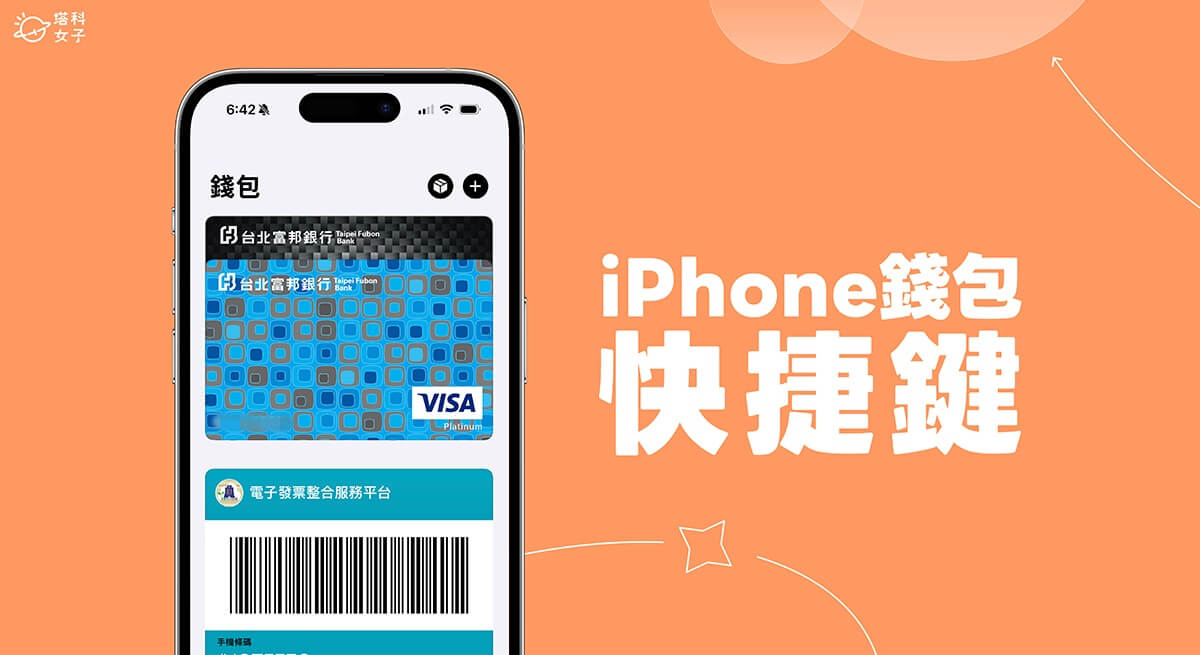
Apple Pay 行动支付是很多 iPhone 用户每天都一定会使用到的功能,那我们通常都是按两下 iPhone 侧边按钮来快速打开 iPhone 钱包并进行 Apple Pay 付款,但如果你不想按侧边按钮的话,其实我们还有其他好用的 iPhone 钱包快捷键替代方法喔!接下来我们都会有详细教程。

iPhone 钱包快捷键:按两下侧键
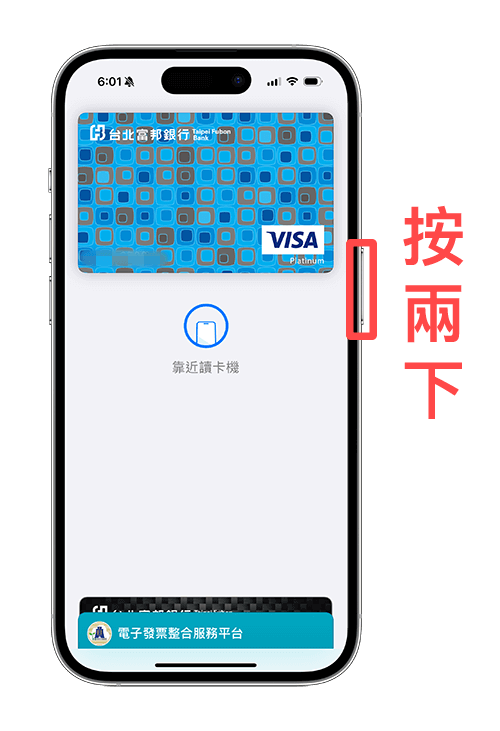
如果你希望能快速打开 iPhone 钱包并以 Apple Pay 付款,那我们只要确保有在「设置 app」>「钱包与 Apple Pay」中开启「按两下侧边按钮」选项,那我们之后要通过 Apple Pay 付款时,都只要按两下 iPhone 右边的侧键(电源键)即可打开 Apple Pay 并靠近刷卡机以感应付款。如果想更改 Apple Pay 预设付款卡片的话可以在「设置」里的「钱包与 Apple Pay」中自订预设卡片。
其他 iPhone 钱包快捷键替代方法
我们除了拥有「按两下侧边按钮」这个 iPhone 钱包快捷键之外,其实也有其他方式可以快速打开 iPhone 钱包喔!例如,你可以选择将「iPhone 钱包」这功能放在「锁定画面」底部,取代预设的手电筒或相机,或者如果你是使用 iPhone 15 Pro 或 iPhone 16 全系列等配备「动作按钮」的机型,也可以将「Apple 钱包」设为动作按钮的快捷功能,此外,也可以通过「捷径」将 iPhone 钱包小工具放在桌面或锁定画面上!以下分别都会有详细教程。
方法一:设为 iPhone 锁定画面底部的快捷功能
如果你的 iPhone 已经更新到 iOS 18 或后续版本,那我们还可以将「钱包」设为 iPhone 锁定画面底部的快捷功能,以取代原本预设的「相机」或「手电筒」功能,这样你之后只要在 iPhone 锁定画面底部长按钱包图示,即可快速打开 Apple 钱包进行付款。详细设置步骤如下:打开 iPhone 锁定画面,长按背景空白处进入模式。点一下底部的「自订」按钮。
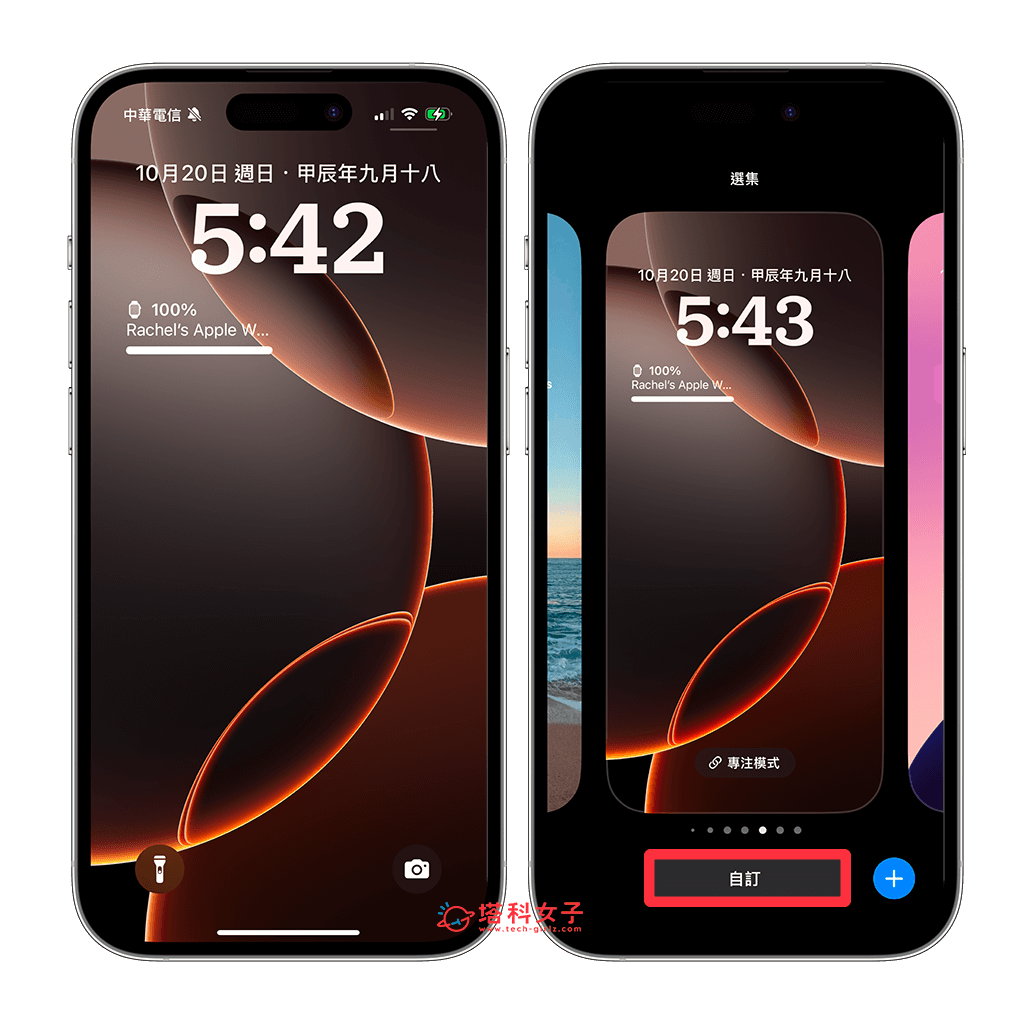 点选左侧的「锁定画面」。在 iPhone 锁定画面底部你想取代的该功能左上角,点一下「–」按钮将其移除。
移除原本功能后,再按一次「+」。改为「钱包」控制项目。
之后当你想快速打开 iPhone 钱包进行 Apple Pay 付款时,就长按锁定画面底部的「钱包」按钮即可打开。
点选左侧的「锁定画面」。在 iPhone 锁定画面底部你想取代的该功能左上角,点一下「–」按钮将其移除。
移除原本功能后,再按一次「+」。改为「钱包」控制项目。
之后当你想快速打开 iPhone 钱包进行 Apple Pay 付款时,就长按锁定画面底部的「钱包」按钮即可打开。
方法二:设为 iPhone 动作按钮的快捷键
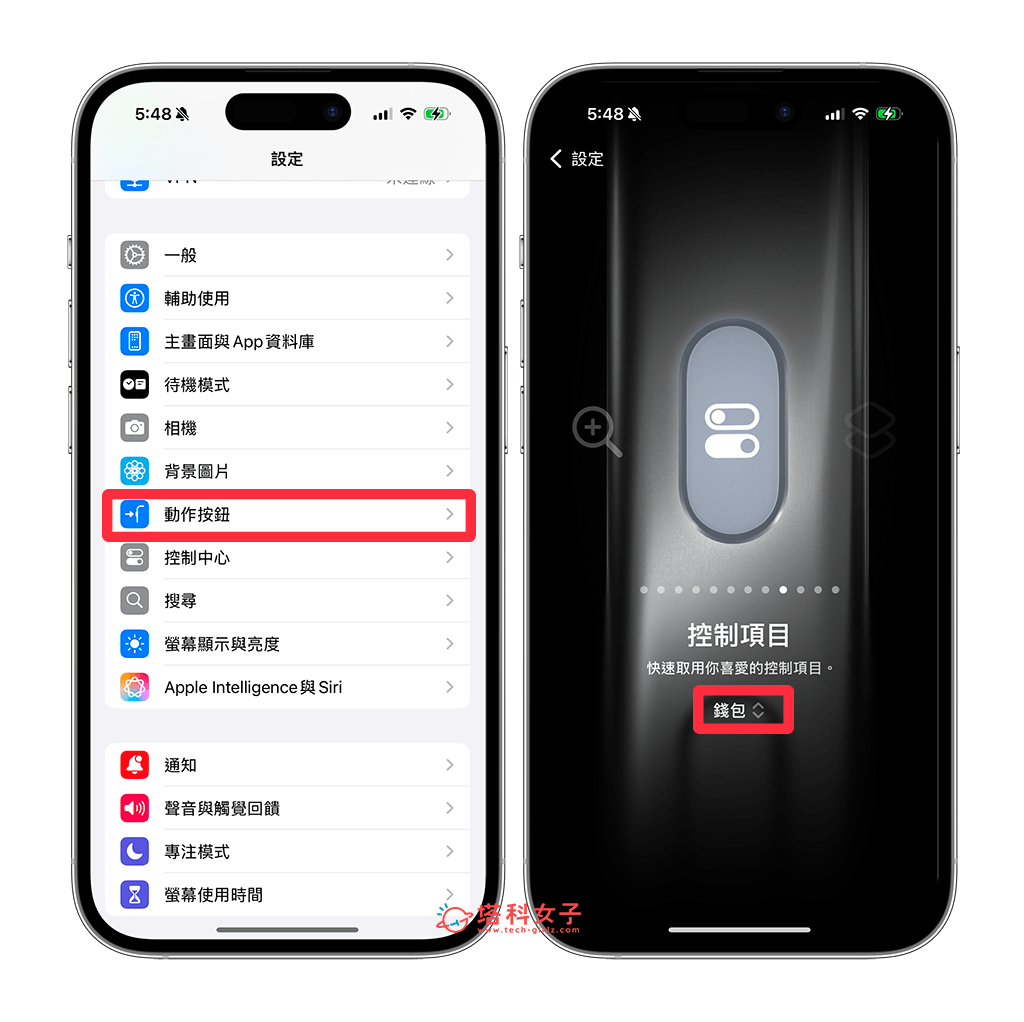
第二个方法,我们也可以将 iPhone 动作按钮功能设为「钱包」,这样就能通过长按动作按钮来快速打开 iPhone 钱包!而设置方法很简单,开启内置的「设置 app」,点进「动作按钮」,然后选择「控制项目」,并设为「钱包」,这样就轻鬆将动作按钮设为 iPhone 钱包快捷键!不过你的 iPhone 必须是 iPhone 15 Pro 系列、iPhone 16 全系列等有配备「动作按钮」的机型,且也必须更新至 iOS 18 版本。
方法三:通过「捷径」製作 iPhone 钱包小工具
第三个方法,我们也可以製作一个 iPhone 钱包捷径,然后以「捷径小工具」的方式将该捷径放在 iPhone 桌面或是锁定画面上,具体操作步骤如下:确保 iPhone 内置的捷径 app 还存在,如果之前删除的话请先到 App Store 下载回来。加入我们製作好的「iPhone 钱包捷径」(点此下载捷径脚本)。
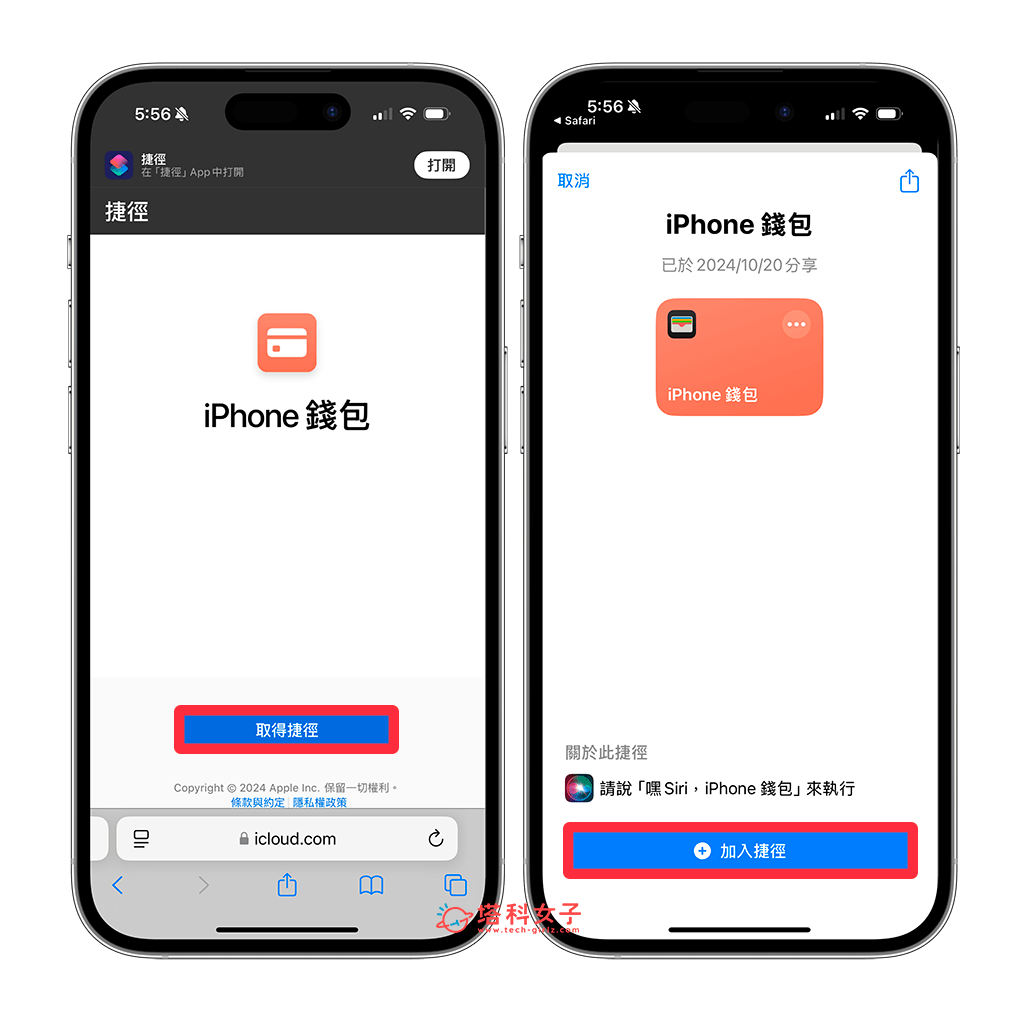 加入完成后,打开「捷径 app」,点进 iPhone 钱包捷径右上角的「⋯」。点一下「票卡」。
选择你要快速付款的预设卡片,然后按「完成」以储存。
如果你想将 iPhone 钱包捷径小工具放在桌面上,那就长按桌面,点一下左上角「」,点选「加入小工具」。
点选「捷径」。选择你想放在桌面的捷径小工具尺寸。
成功加入到 iPhone 桌面后,你只要点一下该捷径小工具就可以快速打开 iPhone 钱包并付款!这也是一个很方便的iPhone 钱包快捷键功能。
加入完成后,打开「捷径 app」,点进 iPhone 钱包捷径右上角的「⋯」。点一下「票卡」。
选择你要快速付款的预设卡片,然后按「完成」以储存。
如果你想将 iPhone 钱包捷径小工具放在桌面上,那就长按桌面,点一下左上角「」,点选「加入小工具」。
点选「捷径」。选择你想放在桌面的捷径小工具尺寸。
成功加入到 iPhone 桌面后,你只要点一下该捷径小工具就可以快速打开 iPhone 钱包并付款!这也是一个很方便的iPhone 钱包快捷键功能。
总结
我们除了可以通过按两下侧边按钮来快速打开 Apple Pay 付款之外,也可以使用其他替代方法作为 iPhone 钱包的快捷键喔!大家可以依照自己喜欢的方式去做设置。
