
想要分享 iPhone 拍摄的照片到网路上,又想让别人知道是哪支 iPhone 拍的吗?今天介绍的这款「iPhone 12 机型浮水印 2020 版」捷径不用 App,就可以把「Shot on iPhone 12」或其他机型的的浮水印新增到相片中,这样一来所有拍摄的相片都可以在侧边看到相机浮水印了。
这款捷径由友站苹果迷製作,感谢 Willy 和版主 Yi-Jyun Lin 的支援与授权;以下就告诉大家如何製作 iPhone 拍照浮水印吧!
2020 iPhone 拍照、相片浮水印捷径(免 App)
这个方法是通过 iOS 内置的捷径 App 製作,如果你的手机没有捷径这个软体,请先点此前往 App Store 下载。
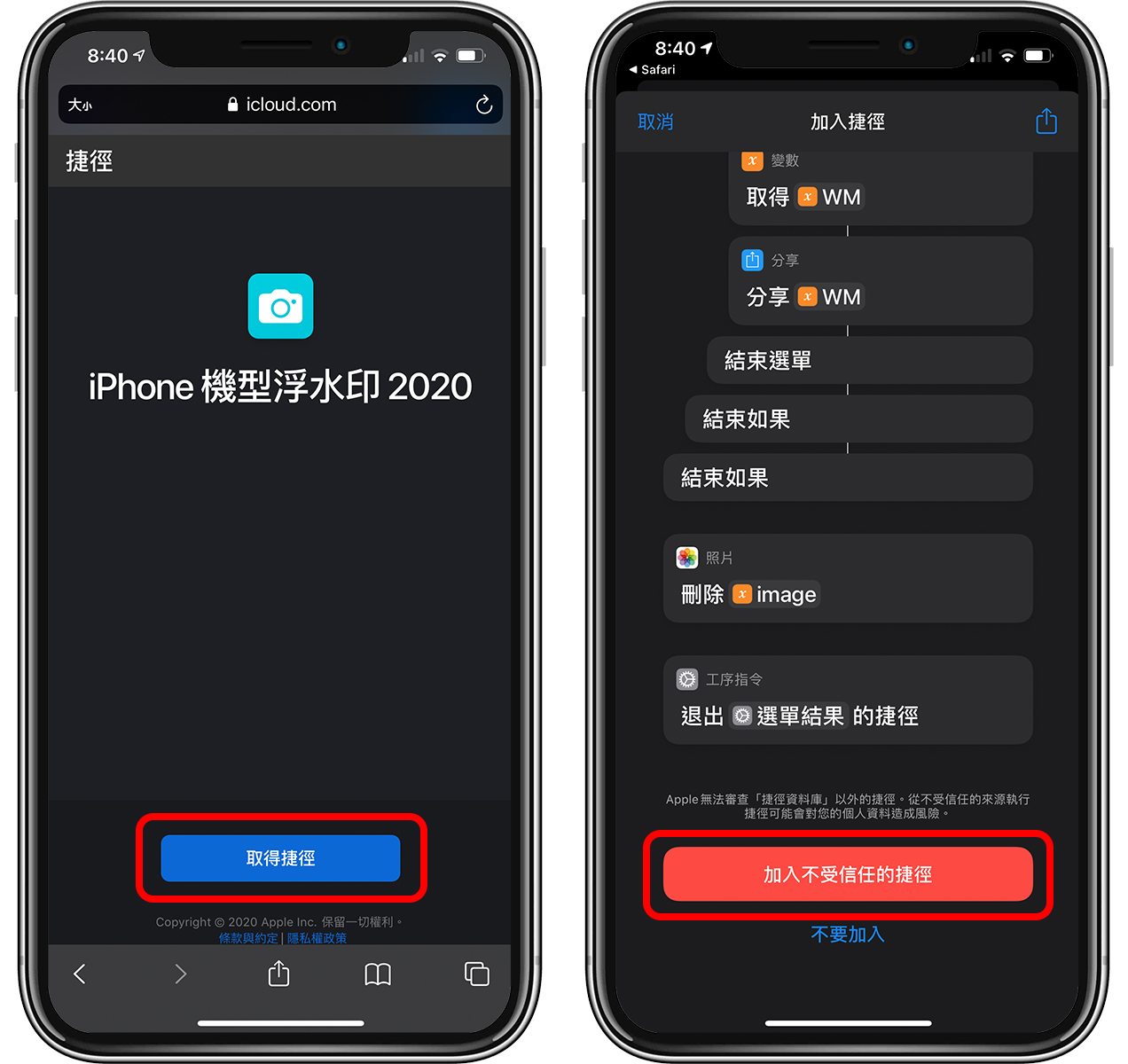
下载 iOS 捷径之后,再点此下载「iPhone 机型浮水印 2020」连结(要用手机版点开喔),接着点「取得捷径」,然后在跳出来的捷径 App 中拉到最下面,点「加入不受信任的捷径」:

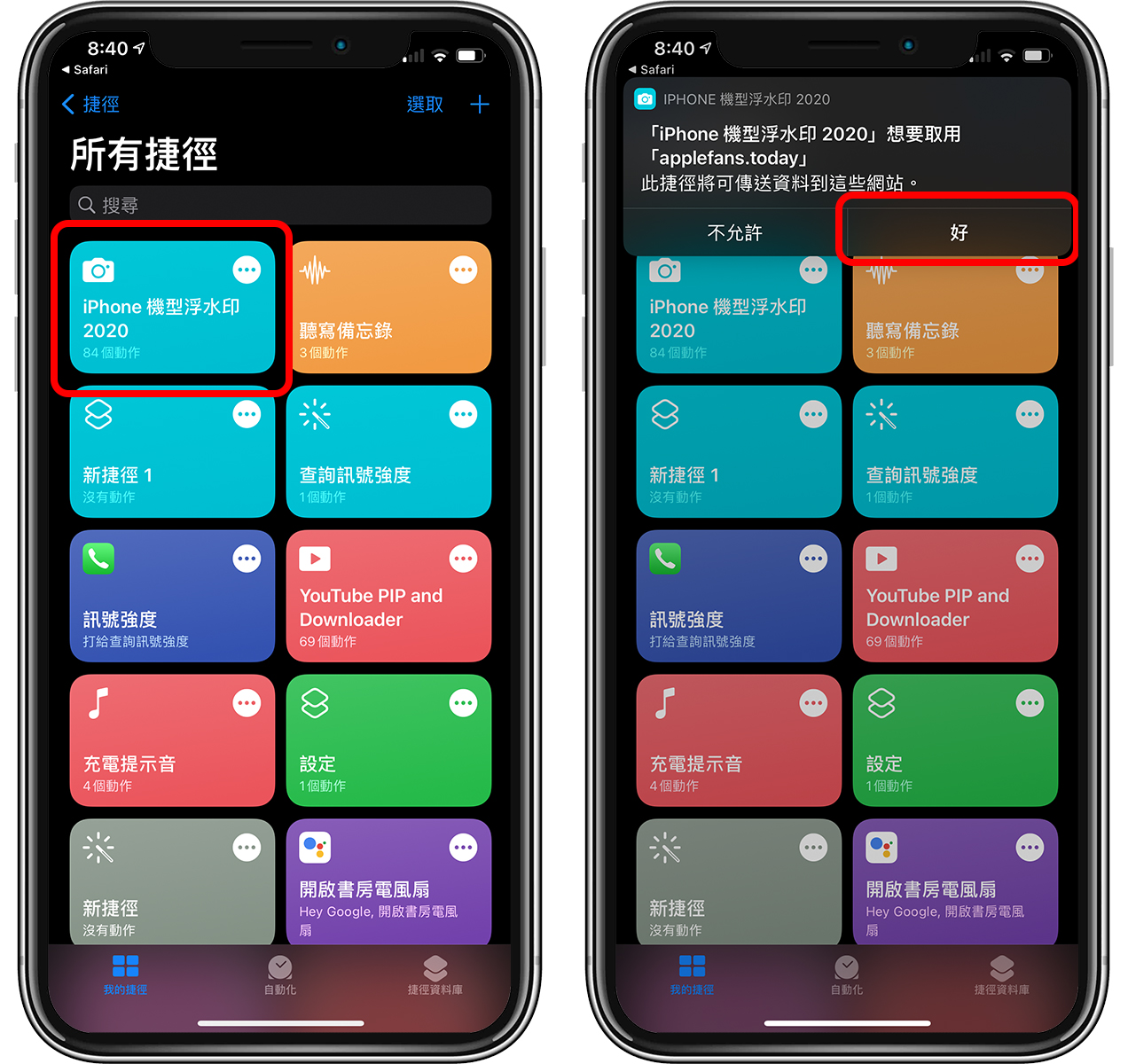
在所有捷径中看到「iPhone 机型浮水印 2020」就代表成功啰!第一次点开时会有一些权限需要允许,都点「好」才可以正常使用。
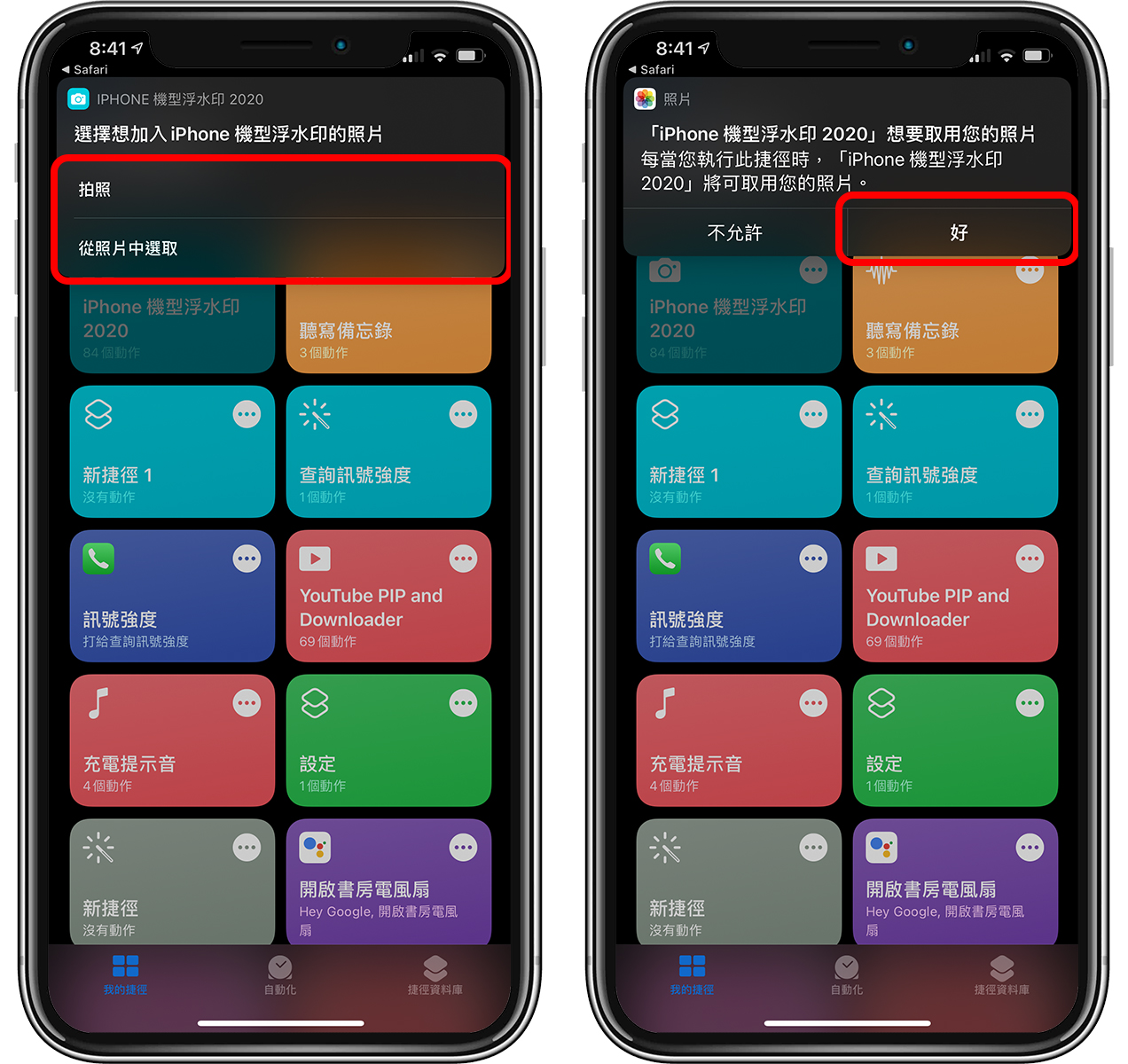
之后要为照片加入拍照浮水印时,只要到捷径打开「iPhone 机型浮水印 2020」,并点「拍照」(也可以先拍好照片,事后再加上浮水印)即可:
之后选择机型就可以啰,机型会影响的是照片下方的「Shot on iPhone 几」,但其实捷径也无法自动侦测,所以随便你要选哪一个机型、加上哪一款 iPhone 拍照浮水印都没关係;因为这款捷径是 2020 版的,所以就连 iPhone 12 的画面也有喔!
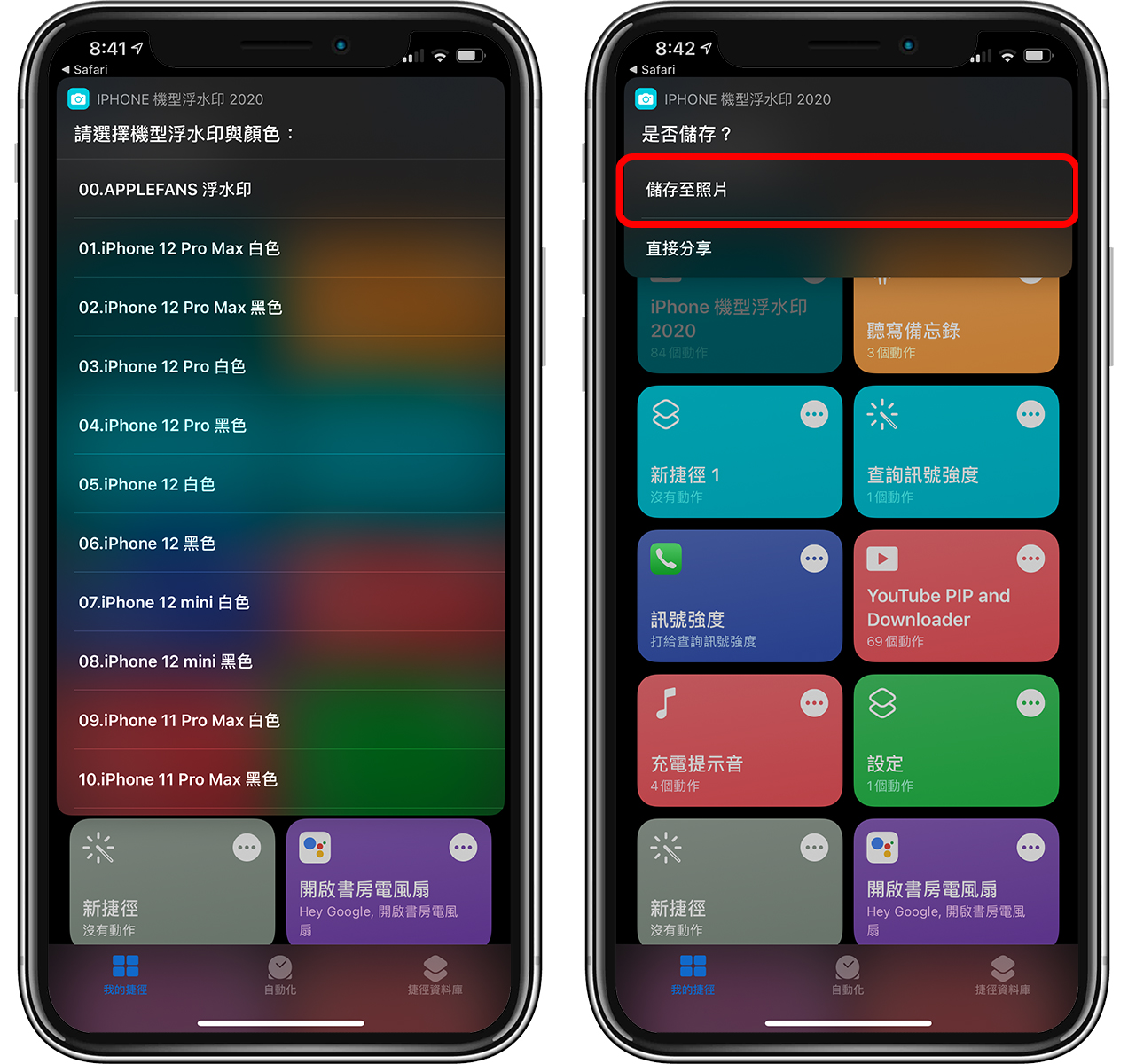
点「储存至照片」后,就可以把加上照片浮水印效果的相片存到 iOS 相簿中。
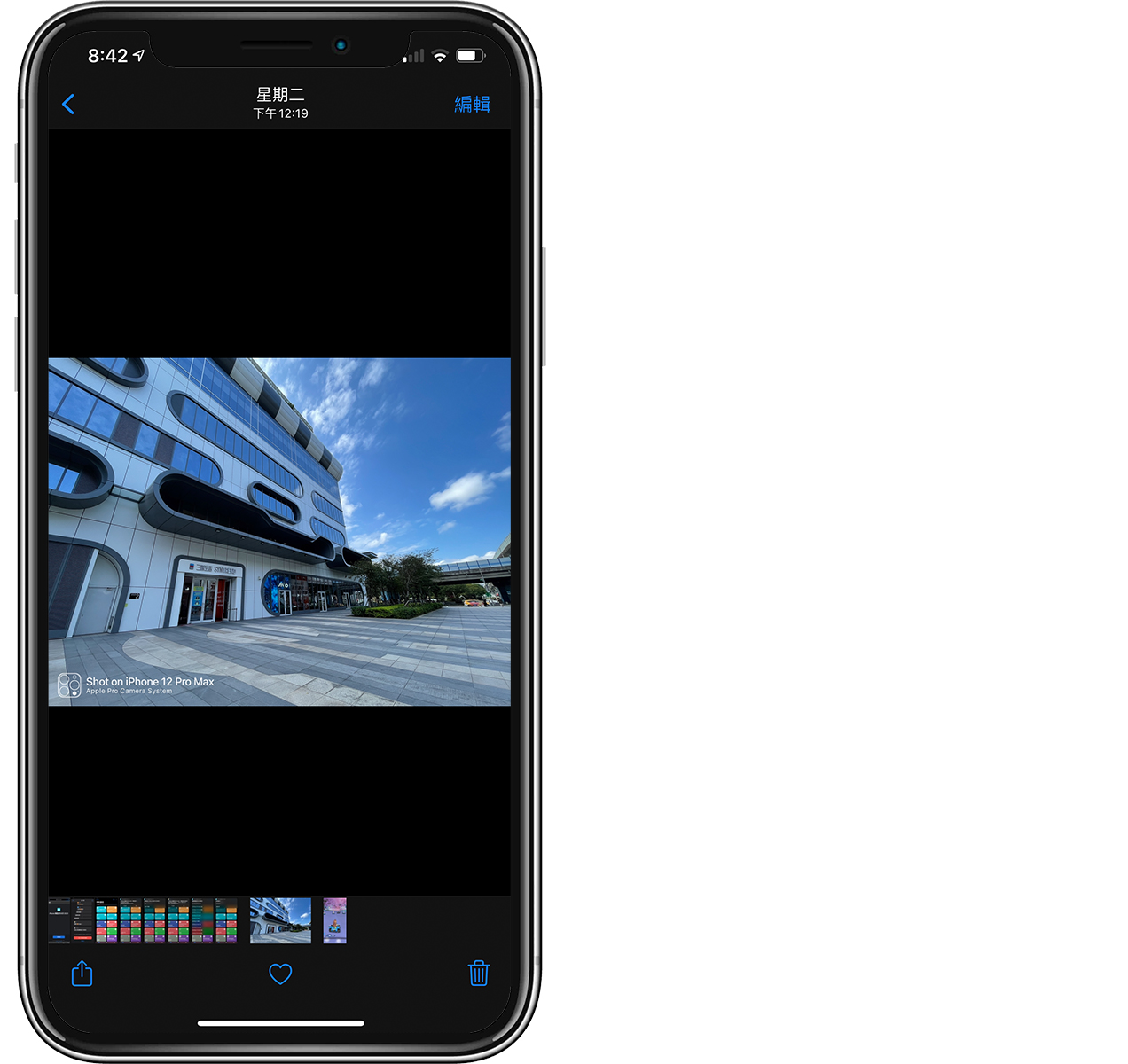
为照片加上 Shot on iPhone 浮水印效果
实际使用后,用捷径(免 App)为 iPhone 加上照片浮水印,效果大概如下图这样,还不错,旁边的小图示还会根据选择的机型不同而有不同的样式。
我用的是 Shot on iPhone 12 Pro Max 的拍照浮水印,虽然这张照片确实是 iPhone 12 Pro Max 拍的,不过随便你要套用哪个相机浮水印其实都可以。
