
iPhone 锁定画面的时钟上方预设会显示今天的日期、星期、以及农历日期,而我自己习惯会把农历日期移除。 但是我在前一篇《iPhone 载具条码壁纸》的留言中,发现很多网友分享的壁纸上,这个农历日期还留着,让我不禁好奇大家是不知道可以隐藏起来? 还是说真的有需要留着呢?
如果大家是不知道可以隐藏起来的话,今天我就是要来跟大家说怎么隐藏 iPhone 锁定画面上的农历日期。
移除 iPhone 锁定画面 Widget 农历日期
跟着下面两种方法就可以移除 iPhone 锁定画面的农历日期,超级简单!
方法一:连行事历的农历也一起隐藏
这个方法可以直接隐藏 iPhone 锁定画面的农历日期,但是同时 iPhone 行事历上的农历日期也会被隐藏起来。
开启 iPhone 设置里面的「行事历」,然后这时在「其他历法」应该会显示「农历」,点进去选择「关闭」。
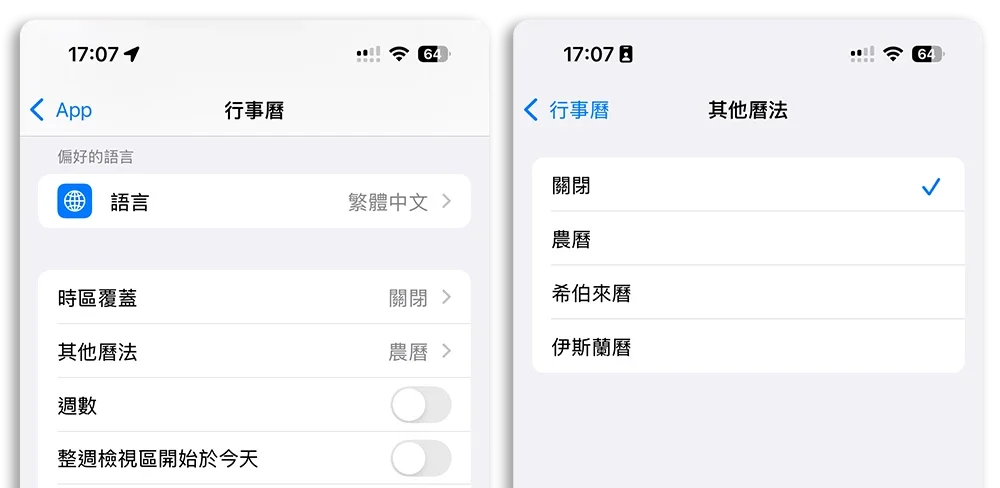

这样无论是行事历或是锁定画面的 Widget 小工具上的农历日期都被移除了。
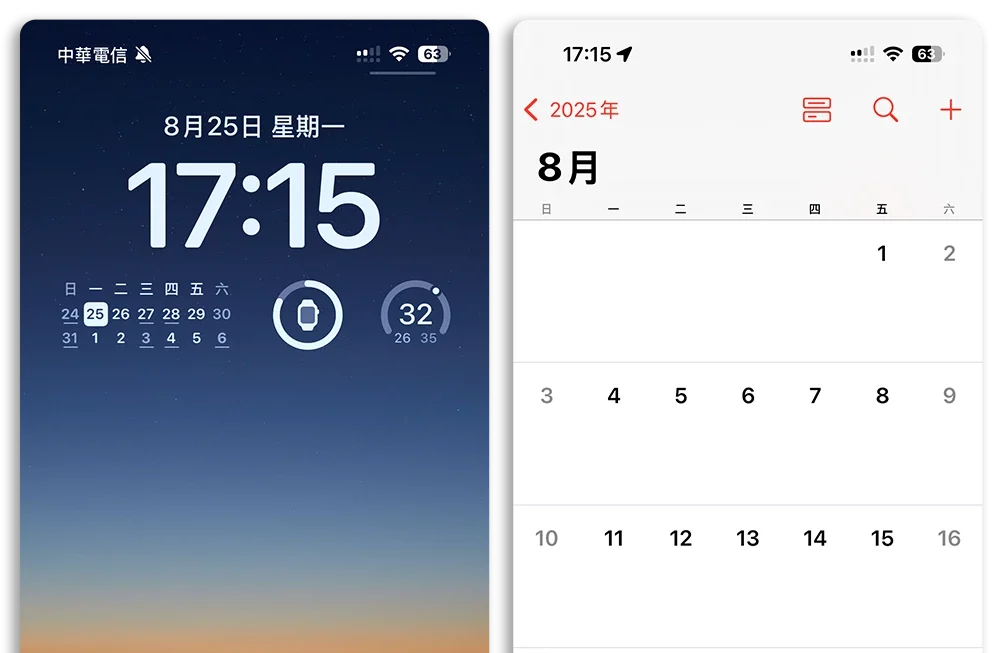
方法二:只隐藏锁定画面 Widget 的农历日期
长按 iPhone 锁定画面进入到模式,你会看到包含时间、上面的日期… 等都有一个白色框框。
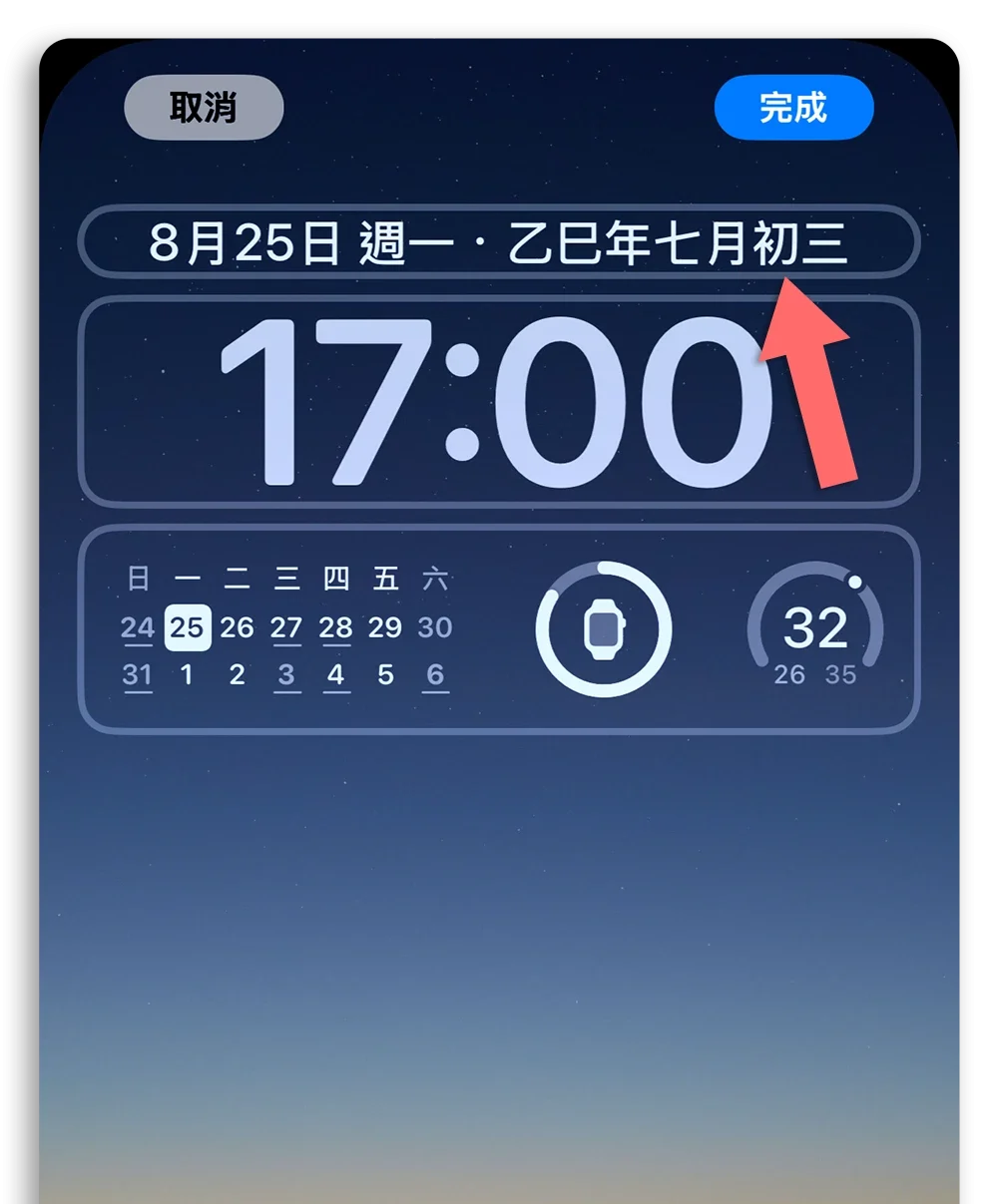
点击上面日期的 Widget 白色框框,会开启 Widget 小工具选择器,往下滑到「行事历」的区块,选择「x 月 x 日 星期 x」的选项。
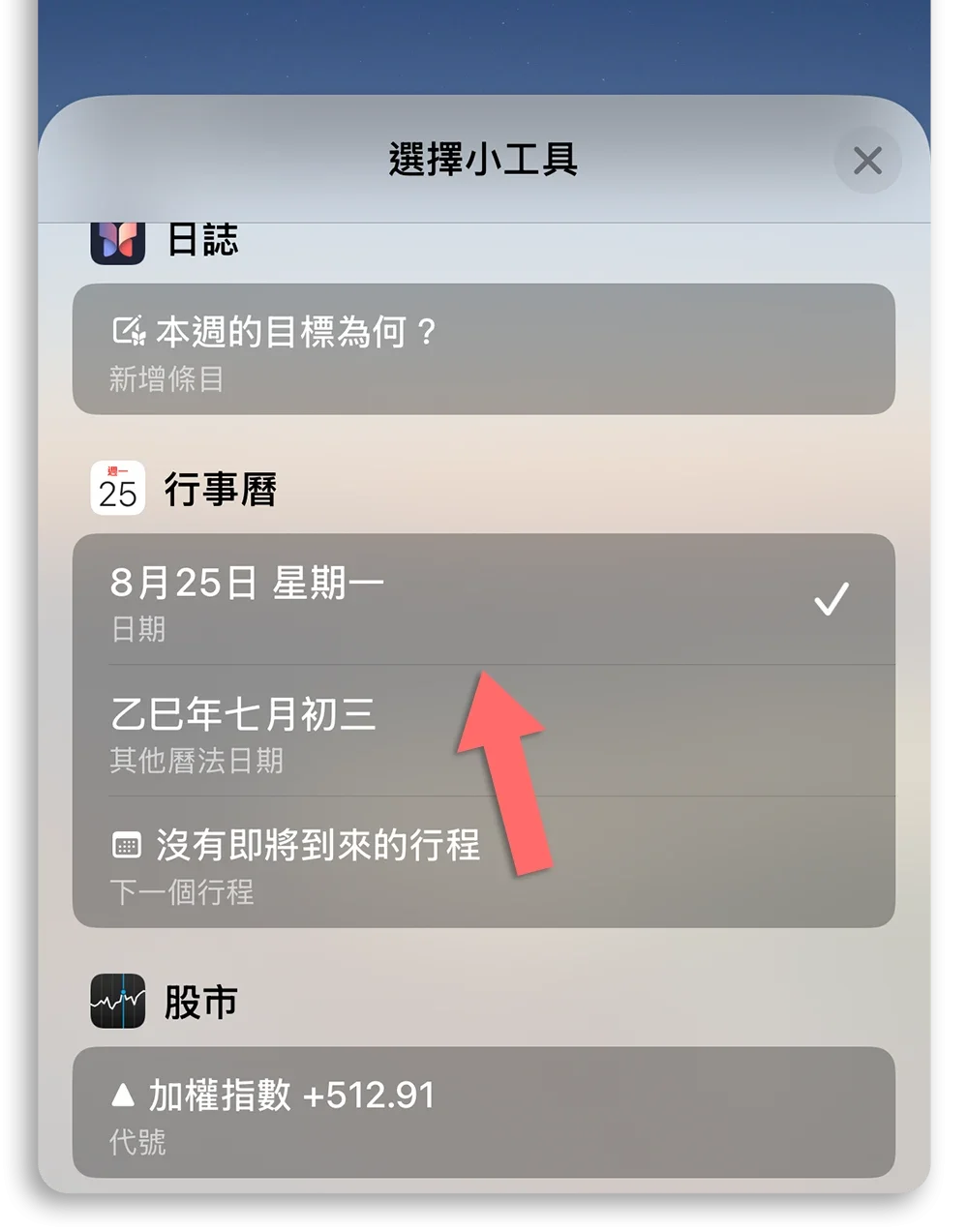
这样日期上面的 Widget 小工具就会变成只显示日期与星期,而隐藏农历日期。
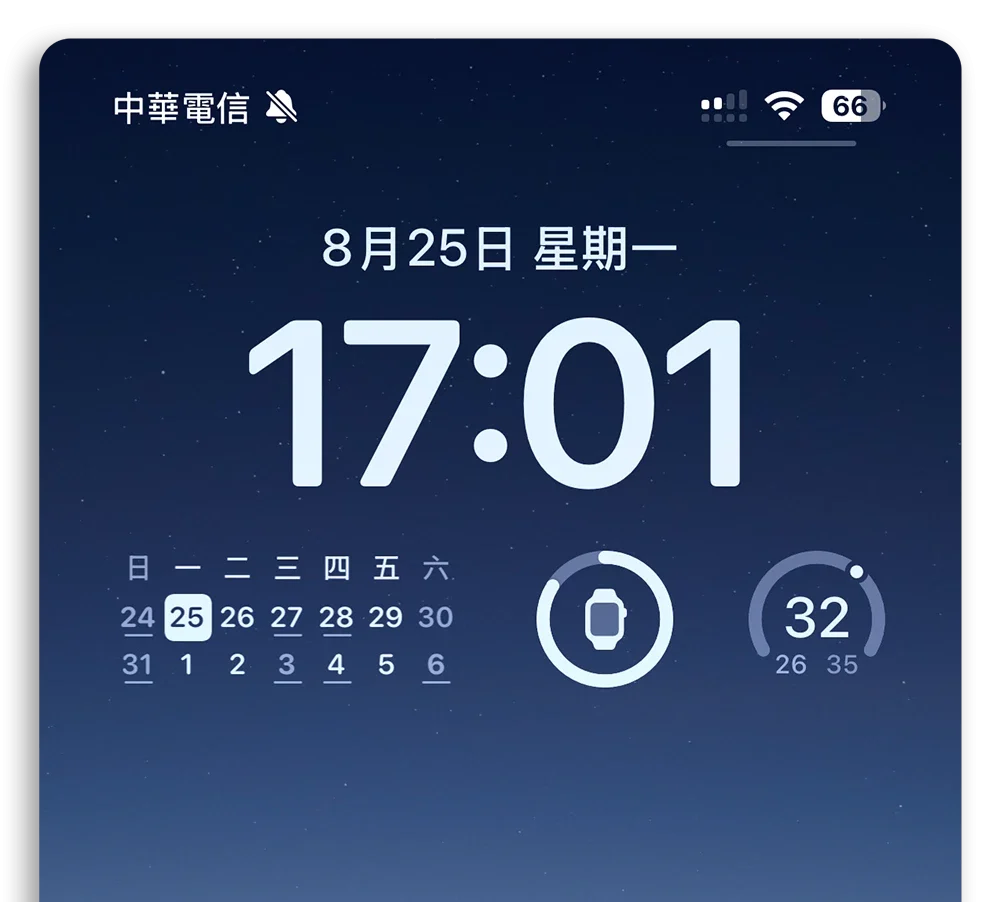
隐藏 iPhone 锁定画面农历北京时间总结
总结来说,iPhone 锁定画面的农历日期想要隐藏、移除的话,大概就是两种方式。
一种是直接从 iPhone 设置的行事历功能中,把农历关闭,这样无论是行事历或是 iPhone 锁定画面都不会出现农历的日期显示。 另外一种就是直接修改锁定画面的 Widget 小工具来把农历日期隐藏起来,这样的方式就不会影响到行事历上的农历日期显示。
如果你是想要隐藏农历日期但是不知道怎么做的话,以上分享给大家。
